Apple Watch 能看书吗?在手表上读小说的完整方法
能看,但 Apple Watch 没有自带的电子书 App,需要装一个支持手表的阅读器。以 BeeReader 为例:在 iPhone 上导入你自己的 TXT、EPUB 或 PDF,书会自动传到手表,之后不带手机、不联网也能读。要注意 TXT 必须是 UTF-8 编码,GBK 编码的 TXT 导入后会变成乱码。
Apple Watch 自带的功能能看书吗?
不能。watchOS 没有自带的电子书阅读 App。想在手表上看书,需要装一个支持 Apple Watch 的阅读 App。
这类 App 的用法大同小异:先在 iPhone 上导入书,再传到手表上阅读。下面用我们自己做的 BeeReader 演示完整流程,截图都来自 App 的实际界面。
准备工作
- Apple Watch:watchOS 11 或更高版本
- iPhone:iOS 17 或更高版本。导入书要在 iPhone 上完成。
- 书的文件:TXT、EPUB 或 PDF,而且必须是你有权使用、不带 DRM 的文件
第 1 步:在 iPhone 上导入书
在 App Store 下载 BeeReader,iPhone 版和 Apple Watch 版会一起提供。在 iPhone 主屏幕和「分享」菜单里,它显示的是带蜜蜂图标的中文名。
打开 iPhone 上的 BeeReader,点「添加书籍」。
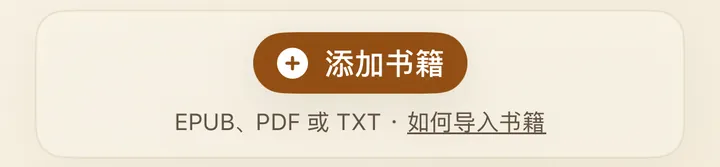
导入有三种方式,点「如何导入书籍」也能看到说明:
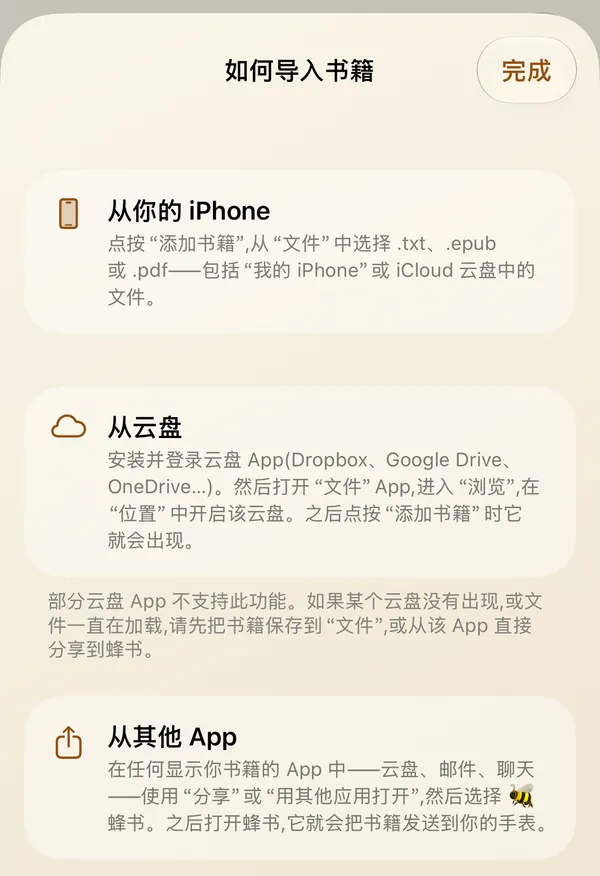
- 从「文件」里选:点「添加书籍」,在「文件」里选择 .txt、.epub 或 .pdf,「我的 iPhone」和 iCloud 云盘里的文件都可以。一次选一本。
- 从云盘选:在「文件」App 的「浏览」→「位置」里启用云盘后,点「添加书籍」时就能看到云盘里的文件。部分云盘 App 不支持这种方式,可以先把文件存到「文件」里,或者用下面的第 3 种方式。
- 从其他 App 发送:在聊天软件、邮件、云盘等 App 里打开书的文件,选「分享」或「用其他应用打开」,再选 BeeReader。然后打开 iPhone 上的 BeeReader,书会自动导入并发送到手表。
第 2 步:把书传到手表
导入成功后,BeeReader 会自动把书发送到 Apple Watch,不用另外操作。
- 先在手表上打开 BeeReader:手表 App 开着时,一本书通常几秒就能传完。
- 手表 App 没打开时,书会在后台慢慢传,可能要等一段时间。不需要重新发送,书不会丢。
- 传完后 iPhone 上会提示书已经在手表上,手表也会振动一下。
第 3 步:在手表上读
打开手表上的 BeeReader,书架上就能看到刚传过来的书。书一旦传到手表,不带 iPhone、不联网也能读。
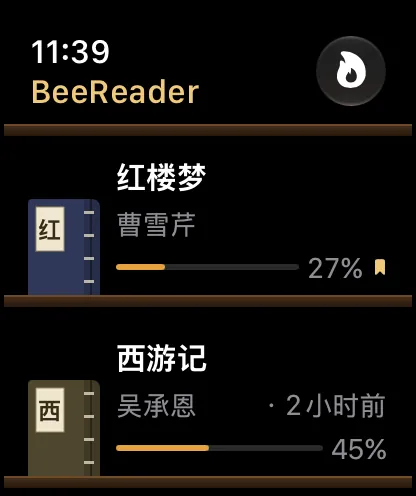
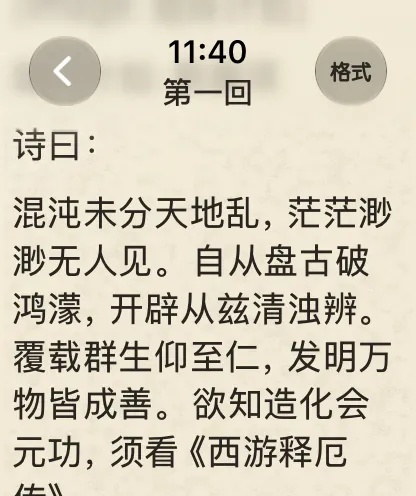
基本操作:
- 转动数码表冠:上下滚动
- 轻点屏幕:往下翻一屏。翻页时会留一行重叠,不容易读串行。
- 左右滑动:切换到上一页、下一页或上一章、下一章
- 按住屏幕:添加书签、打开目录、朗读等操作
阅读位置会自动保存,下次打开会回到上次读到的地方。把 BeeReader 的表盘插件放到表盘上,点一下就能回到正在读的书。
调字号和主题
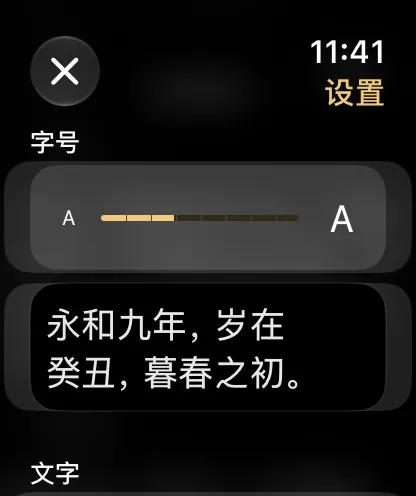
点阅读页面右上角的「格式」按钮打开「阅读设置」,字号可以在 9 档之间调整。主题有黑色、纸张、护眼棕、夜读四种。
自动滚动
在阅读设置里打开「启用自动滚动」,阅读页面右下角会出现 ▶ 按钮,点一下文字就开始匀速向上滚动。速度有慢、中、快三档,中文大约每分钟 300、500、800 字。点屏幕或转动表冠就会暂停。
朗读(听书)
按住屏幕,选「朗读」,手表会用系统语音把书念出来,页面跟着朗读的位置走。朗读必须连接蓝牙耳机,手表扬声器不会出声。 语速可以在 0.25 倍到 2 倍之间调整,还可以设睡眠定时(15 分钟或读完本章)。
TXT 小说打开是乱码?多半是 GBK 编码
这是在手表上看 TXT 小说最常遇到的问题。我们用 BeeReader 读取 TXT 的代码,实测了同一段文字保存成不同编码后的效果:
| TXT 的编码 | 导入后的效果 |
|---|---|
| UTF-8(带或不带 BOM) | 正常显示 |
| UTF-16(带 BOM) | 正常显示 |
| GBK / GB18030 | 乱码,比如「第一章」会变成「µÚÒ»ÕÂ」 |
| Big5 | 乱码 |
网上下载的中文 TXT 有不少是 GBK 编码,而 BeeReader 目前还不能识别 GBK,需要先在电脑上转成 UTF-8:
- Windows:用「记事本」打开 TXT,选「文件」→「另存为」,在「编码」里选「UTF-8」,保存。
- Mac:用「文本编辑」打开 TXT(如果打开后是乱码,在打开窗口的「纯文本编码」里选「中文(GB 18030)」再打开),然后选「文件」→「存储」,在「纯文本编码」里选「Unicode(UTF-8)」,保存。
转好后用同一个文件名重新导入。BeeReader 按书名(TXT 的书名就是文件名)和作者来判断是不是同一本书,所以重新导入不会多占免费名额。手表上原来那本乱码的书,向左滑动就能删除。
章节是怎么分的?
TXT 文件没有目录信息,BeeReader 会自动找章节标题:
- 能识别单独一行、40 字以内的「第一章 风起」「第12章 归来」「第十二回」「第一卷」这类标题,章、回、节、卷、篇都可以。
- 「第X章」后面要有空格或标点,比如「第一章 风起」能识别,「第一章风起」不能识别。
- 「序章」「楔子」「番外」不会单独分成一章,会并到前后的内容里。
- 整本都找不到章节标题时,会按大约每 4,000 字自动分节。
如果你的 TXT 章节没被识别出来,在「第X章」和章节名之间加一个空格,再重新导入就行。EPUB 会直接用书里自带的目录。
哪些书不能看?
- 只支持 TXT、EPUB、PDF。 MOBI、AZW3、DOCX 等格式不支持。
- 带 DRM 的书打不开。 在 Kindle、Apple Books 等书店购买的电子书通常带 DRM,BeeReader 无法打开。
- 扫描版 PDF 打不开。 每一页都是图片的 PDF 里没有可提取的文字,无法导入。
- 不能直接在手表上添加书。 新书都要从 iPhone 导入。
在手表上看书,体验到底怎么样?
说实话,手表屏幕小,最适合碎片时间:通勤路上、排队、睡前读几页。手机不在手边的时候,抬起手腕就能接着读,这是在手表上看书最大的好处。如果要连续读一两个小时,手机或电子书阅读器会舒服得多。
费用
BeeReader 前 3 本书免费。想导入更多书,需要购买 BeeReader Pro,一次性买断,没有订阅。删掉书不会退回免费名额,但同一本书重新发送到手表不另算。
常见问题
Apple Watch 不带手机能看书吗?
能。书传到手表之后,不带 iPhone、不联网也能读。但导入新书必须在 iPhone 上完成。
能看 Kindle 或其他 App 里买的书吗?
一般不能。在书店购买的电子书通常带 DRM,只能在原来的 App 里读。BeeReader 只能打开你自己的、不带 DRM 的 TXT、EPUB、PDF 文件。
TXT 小说导入后是乱码怎么办?
多半是 GBK 编码。在电脑上把文件另存为 UTF-8 编码,再用同一个文件名重新导入即可。
可以在手表上听书吗?
可以用朗读功能让手表把书念出来,但必须连接蓝牙耳机,手表扬声器不会出声。
要花钱吗?
BeeReader 前 3 本书免费,之后需要一次性买断 BeeReader Pro,没有订阅。
哪些 Apple Watch 能用?
需要 watchOS 11 或更高版本的 Apple Watch(Series 6、SE 第二代及更新的机型),以及 iOS 17 或更高版本的 iPhone。